- 1、登录及配置
- 2、门户首页
- 3、待接单
- 4、设计中
- 5、待问中
- 6、已设计
- 7、罚单
- 8、接单规则
- 9、处罚标准
- 10、消息列表
- 11、最近订单
- 12、返工订单
- 13、平台消息
- 14、接单中心
- 15、个人中心
可以进行全面的订单管理,跟踪订单进程,极为方便的信息沟通。
1、登录及配置
在登录界面里,按F2键可进行版本选择。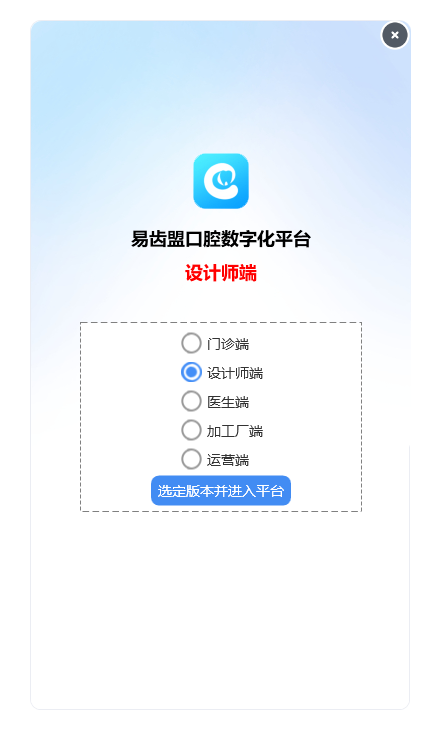
2、门户首页
门户首页显示待接单、设计中、待问中、已设计的订单数量;查询系统公告;阅读接单规则及处罚标准;新建订单及下返工件;进行罚单查询;查询订单消息;订单在线沟通及呼叫平台中心等功能。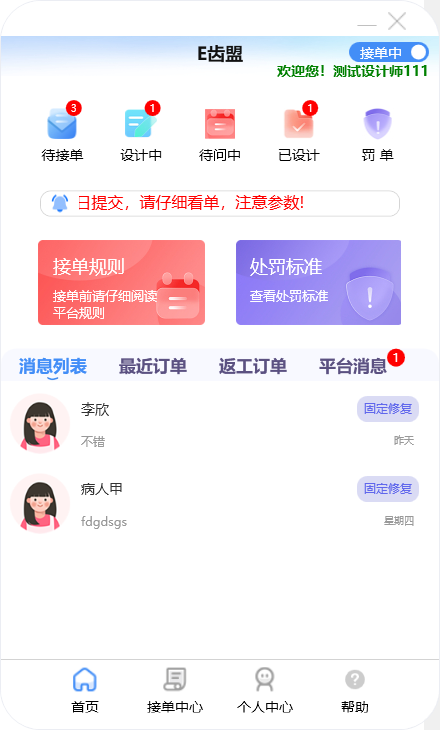
3、待接单
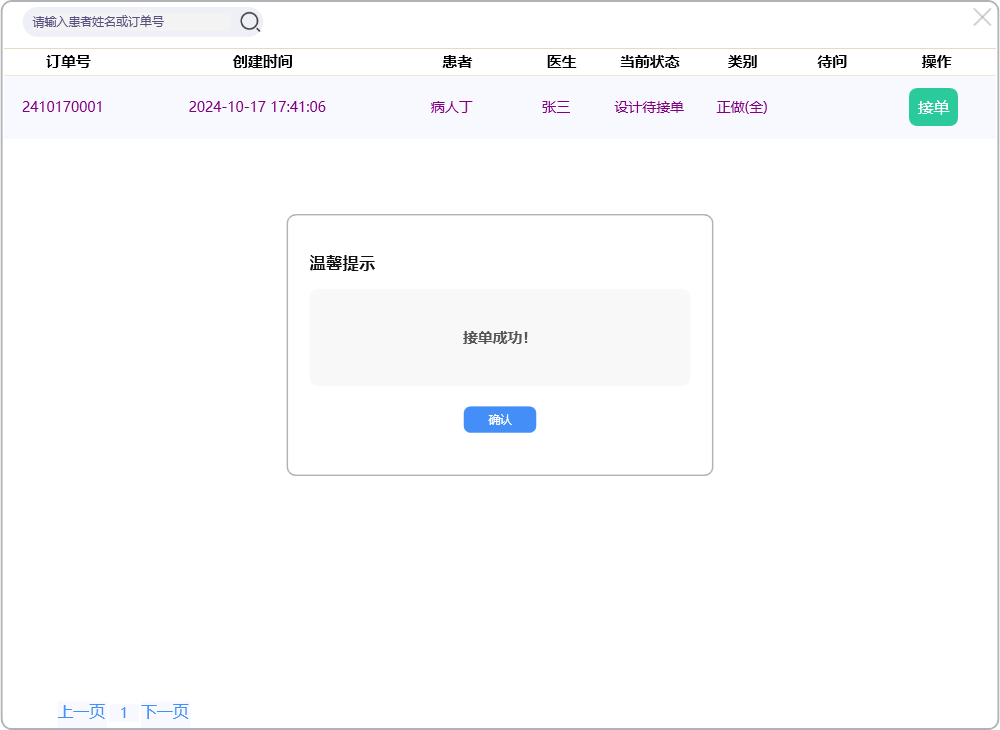
点击【待接单】图标,进入待接单页面: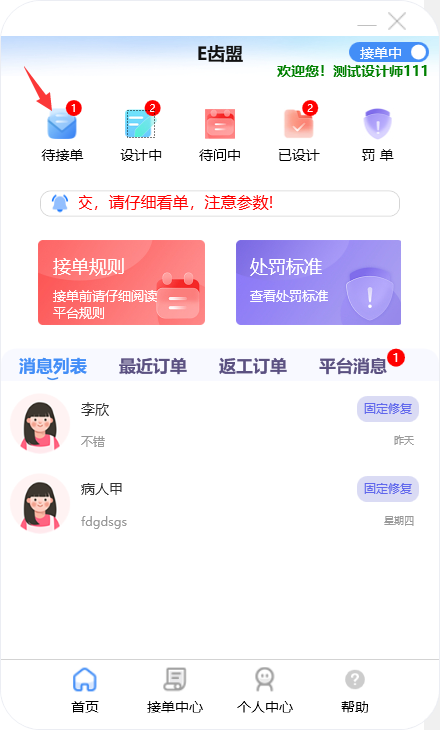
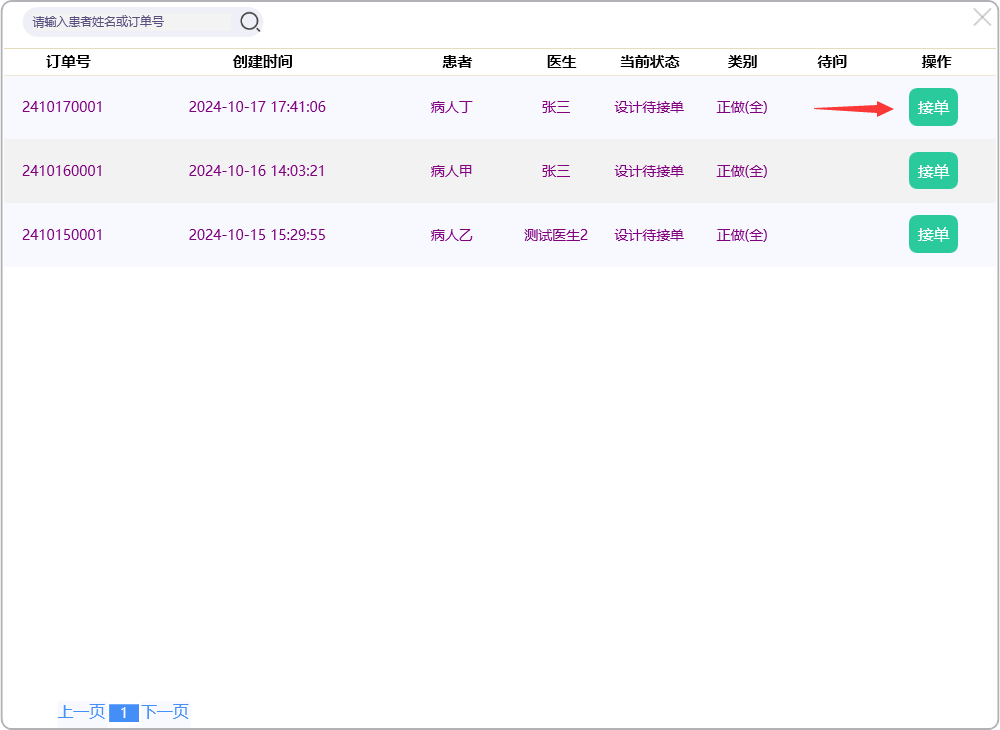
点击【接单】按钮,接单成功!
4、设计中
点击【设计中】图标,进入设计中页面: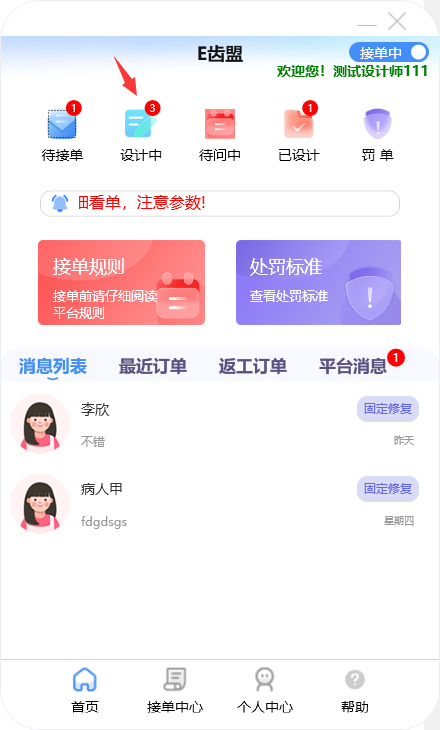
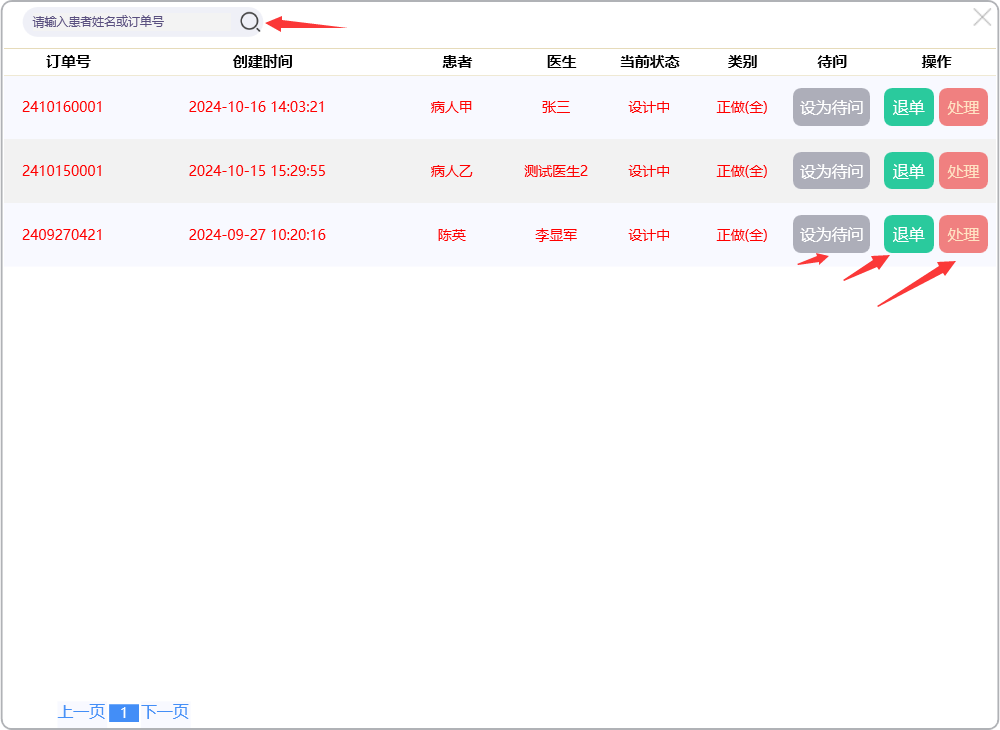
点击【处理】按钮,进入订单详情页面:
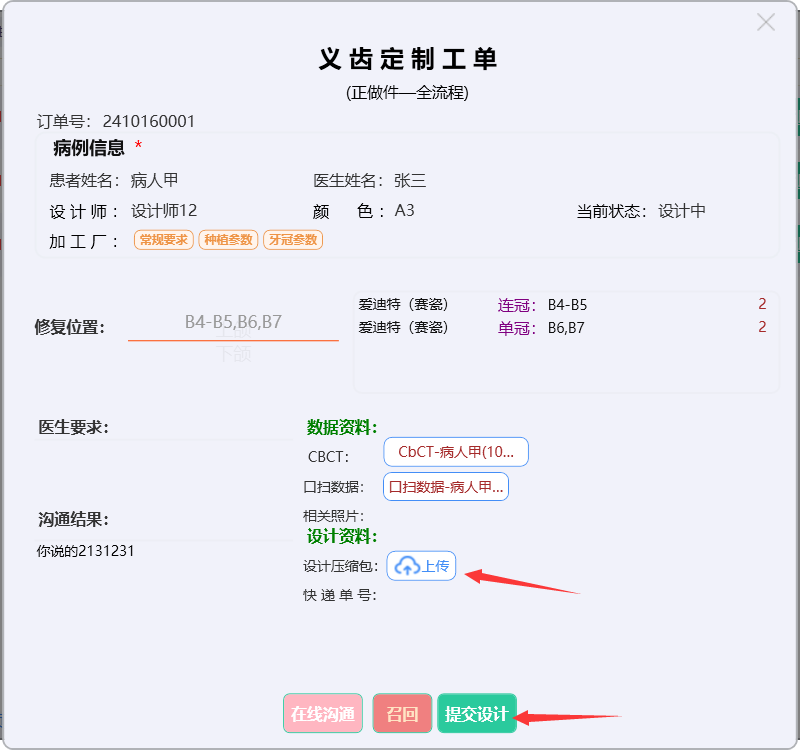
点击【上传】图标按钮,将设计资料上传,然后点击【提交设计】,则订单进入已设计状态。
点击【退单】按钮,需要录入退单原因:
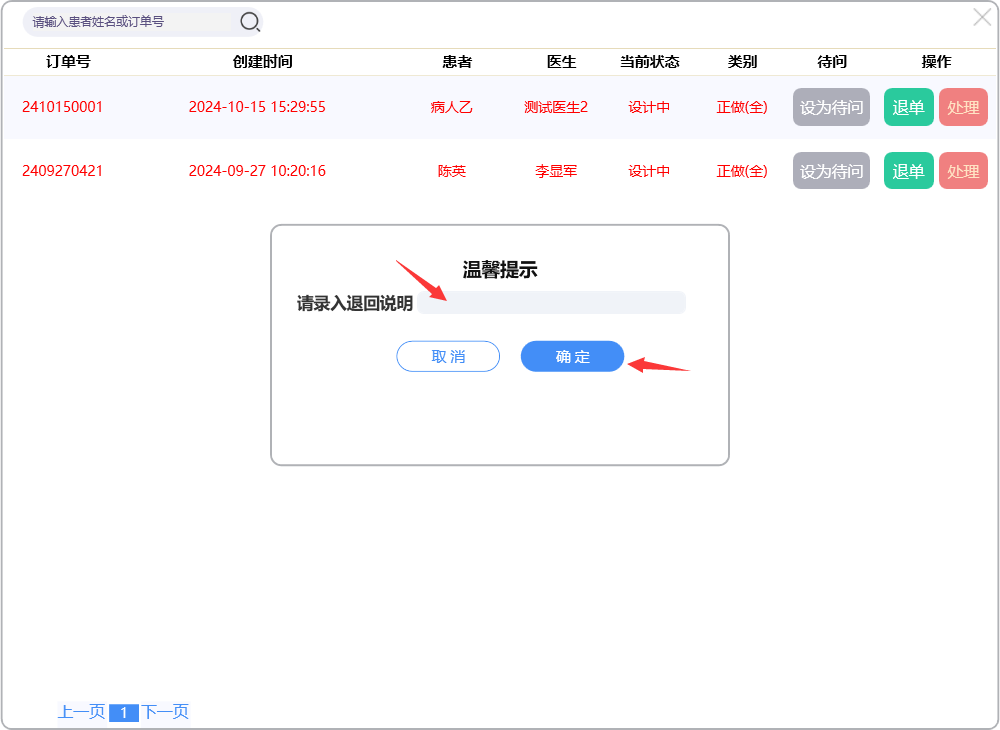
点击【确定】按钮,则订单进入已退单状态。
如果对订单有疑问,则点击【设为待问】按钮:
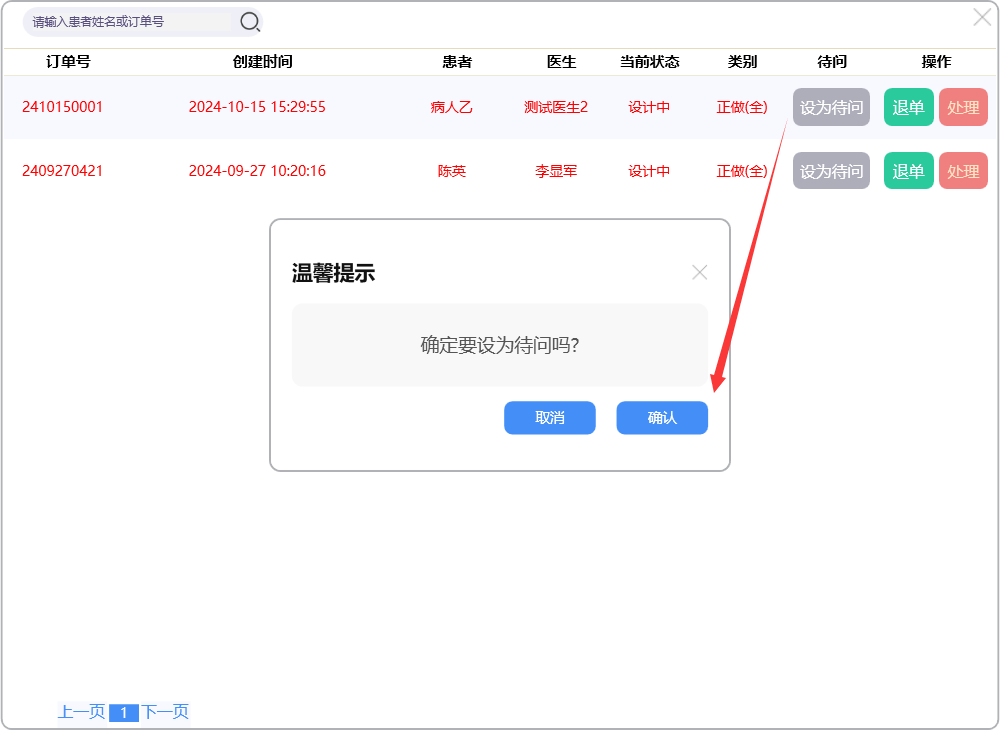
订单进入待问中状态后,该订单可点击【取消待问】按钮将状态恢复:
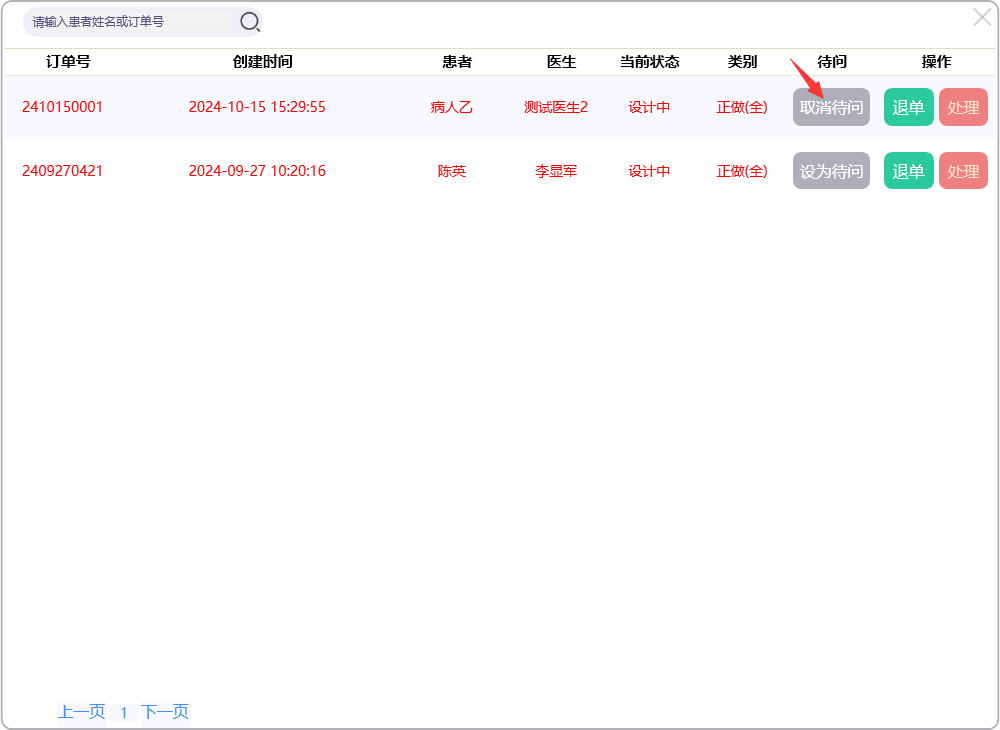
5、待问中
点击【待问中】图标: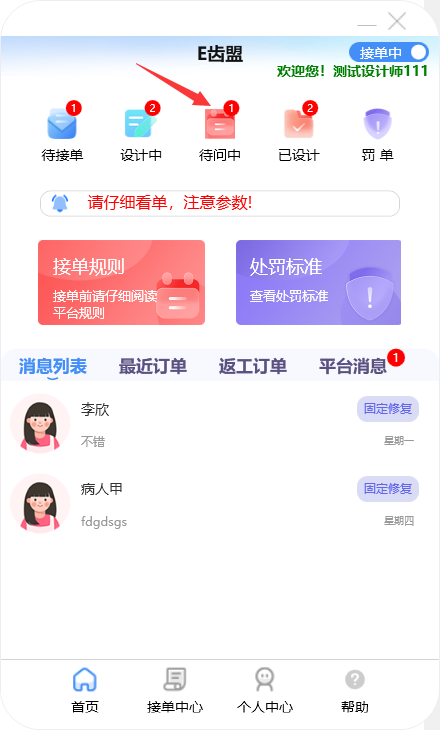
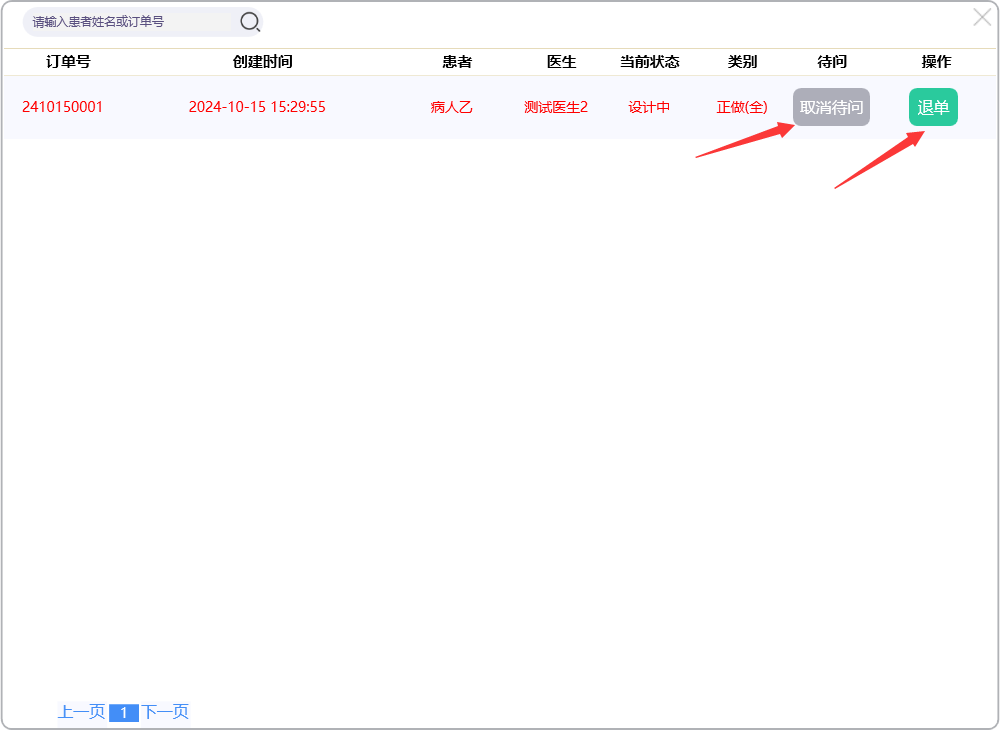
订单进入待问中状态后,该订单可点击【取消待问】按钮将状态恢复:
点击【退单】按钮,需要录入退单原因:
点击【确定】按钮,则订单进入已退单状态。
6、已设计
点击【已设计】图标: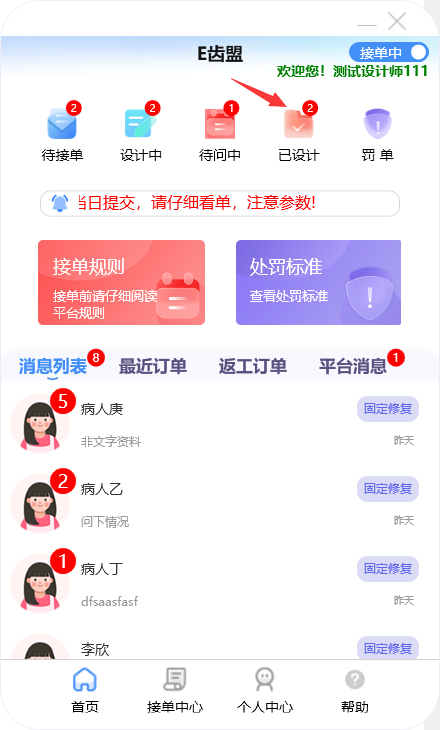
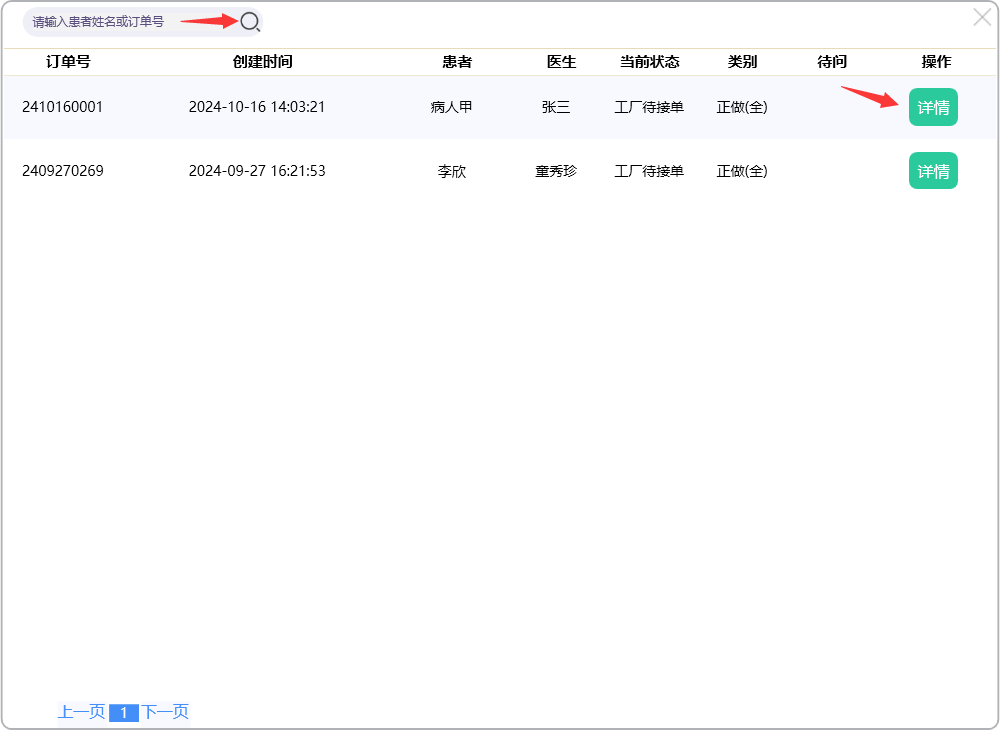
点击【详情】按钮或双击记录,查询订单详情:
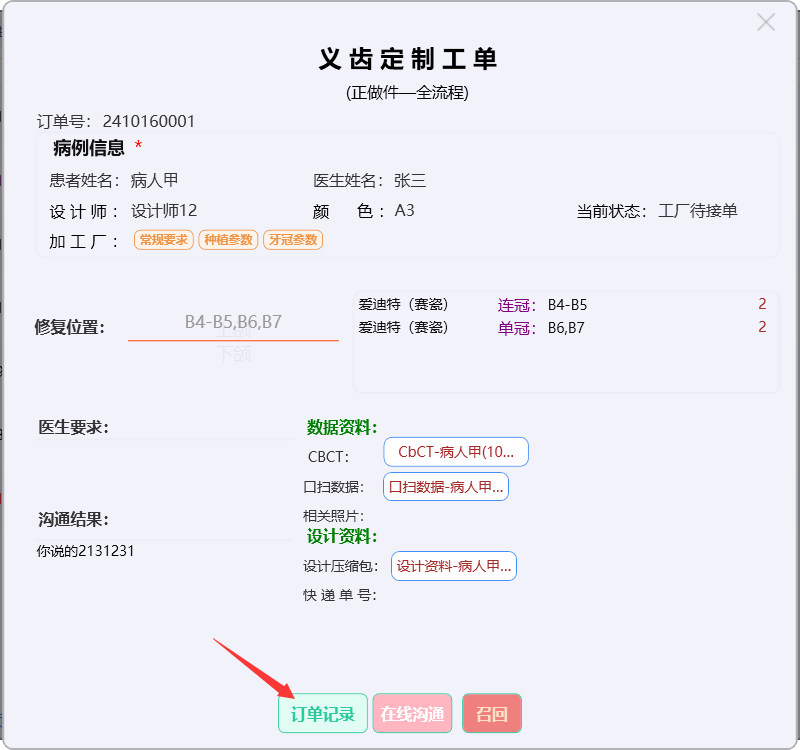
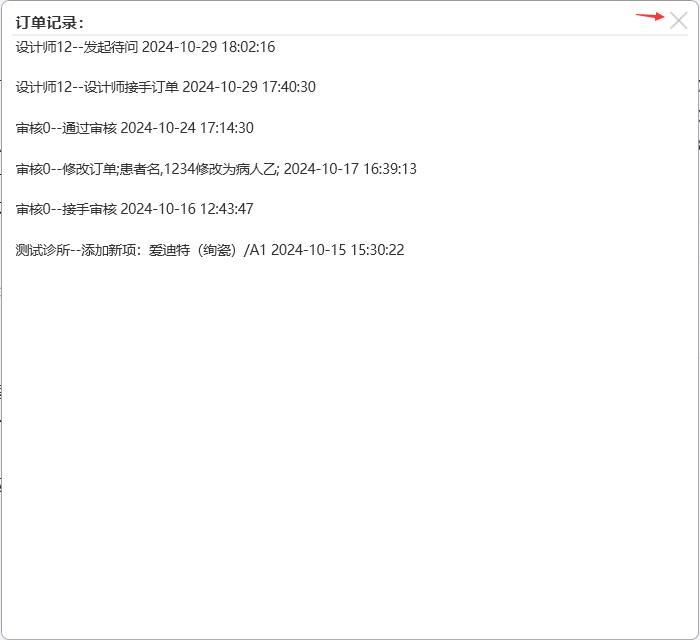
点击【订单记录】按钮,查询订单里程碑事件:
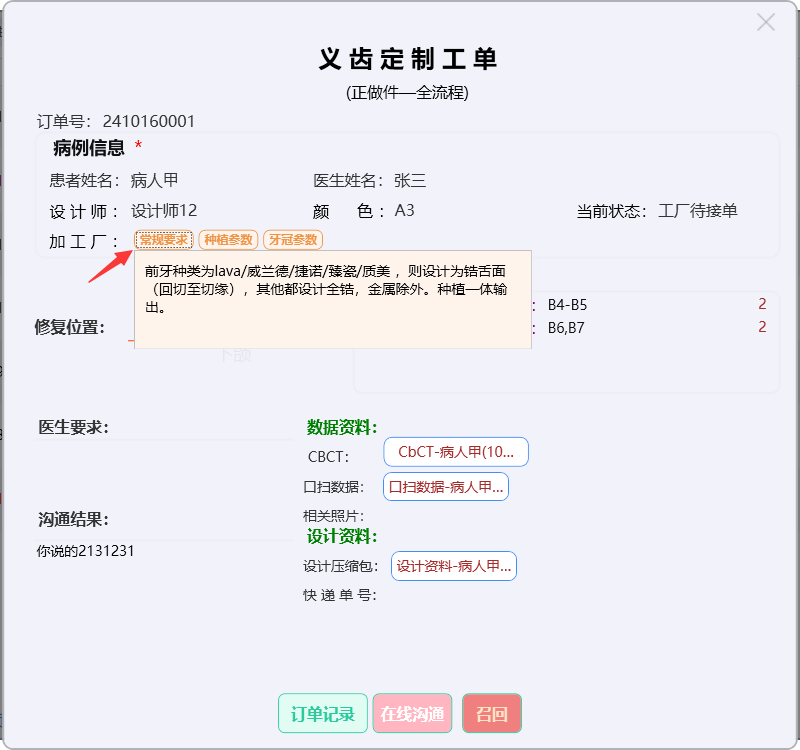
点击【常规要求】按钮,显示加工厂的常规要求:
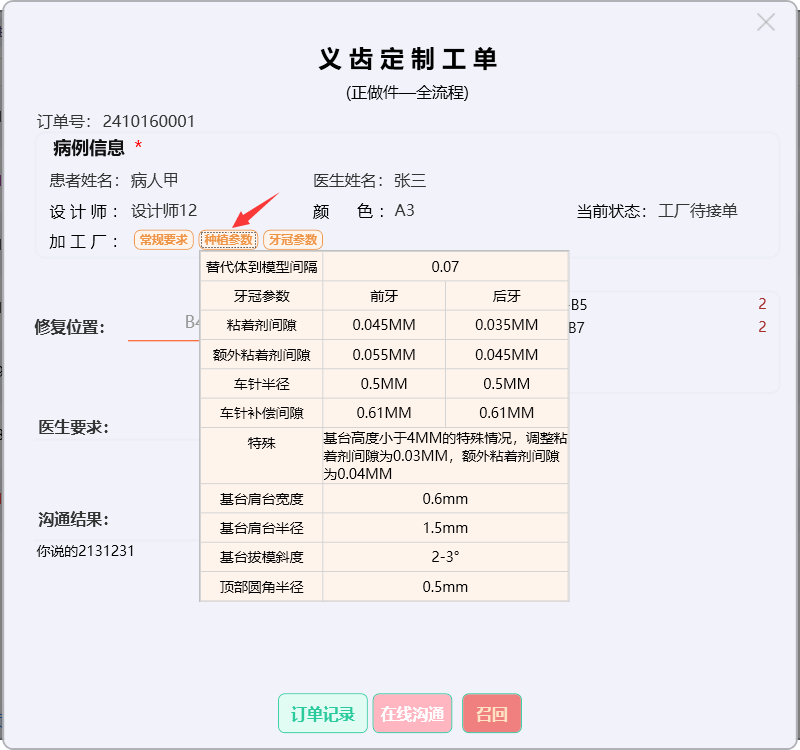
点击【种植参数】按钮,显示订单的种植参数:
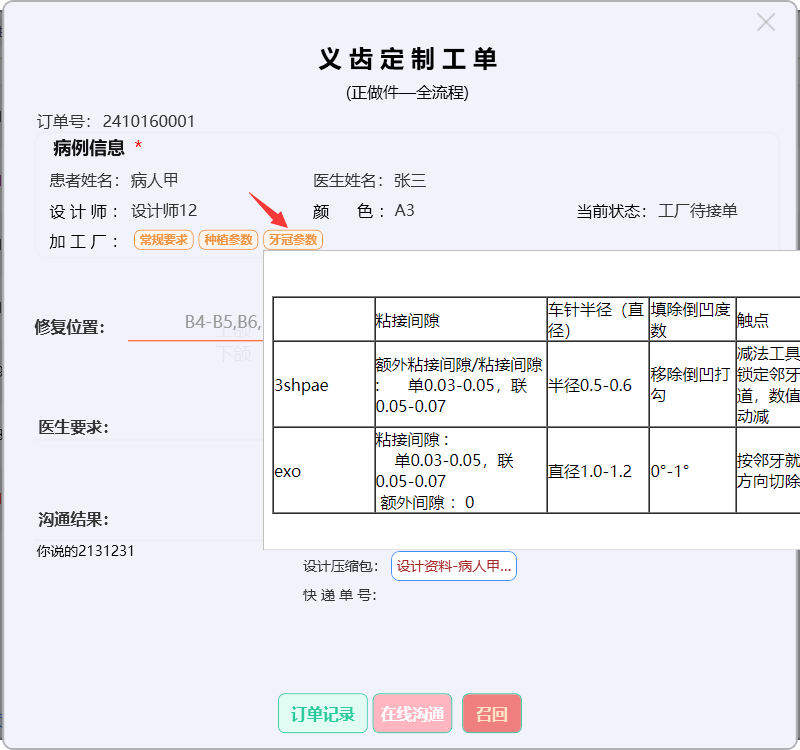
点击【牙冠参数】按钮,显示订单的牙冠参数。
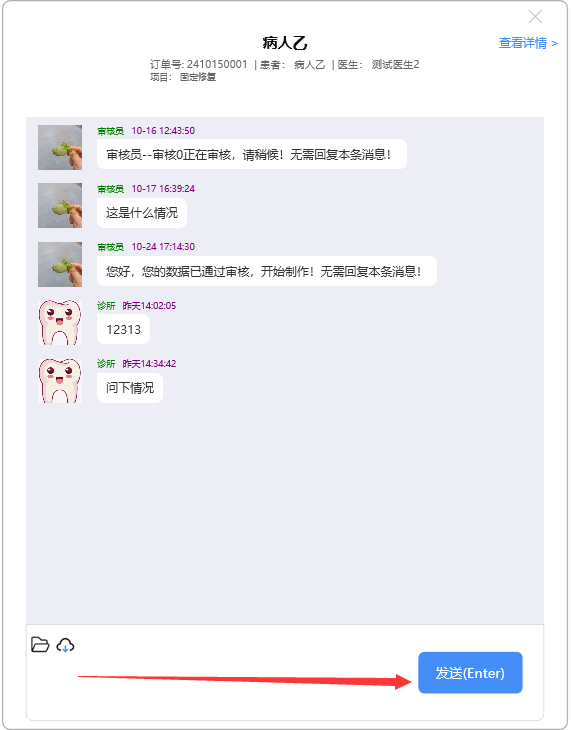
点击【在线沟通】按钮,进入在线沟通界面:
7、罚单
点击【罚单】图标: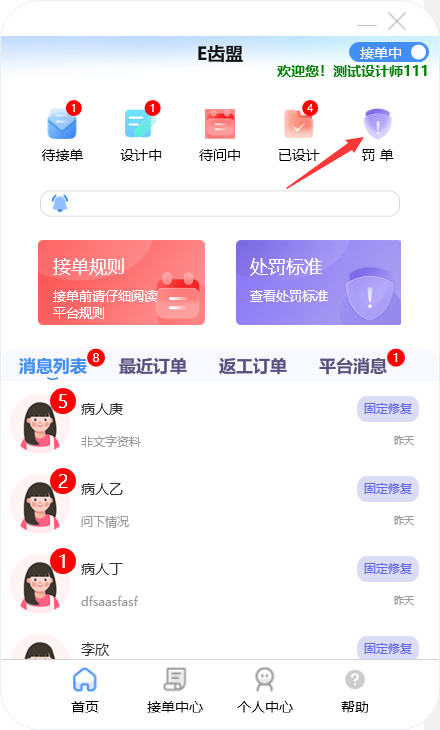
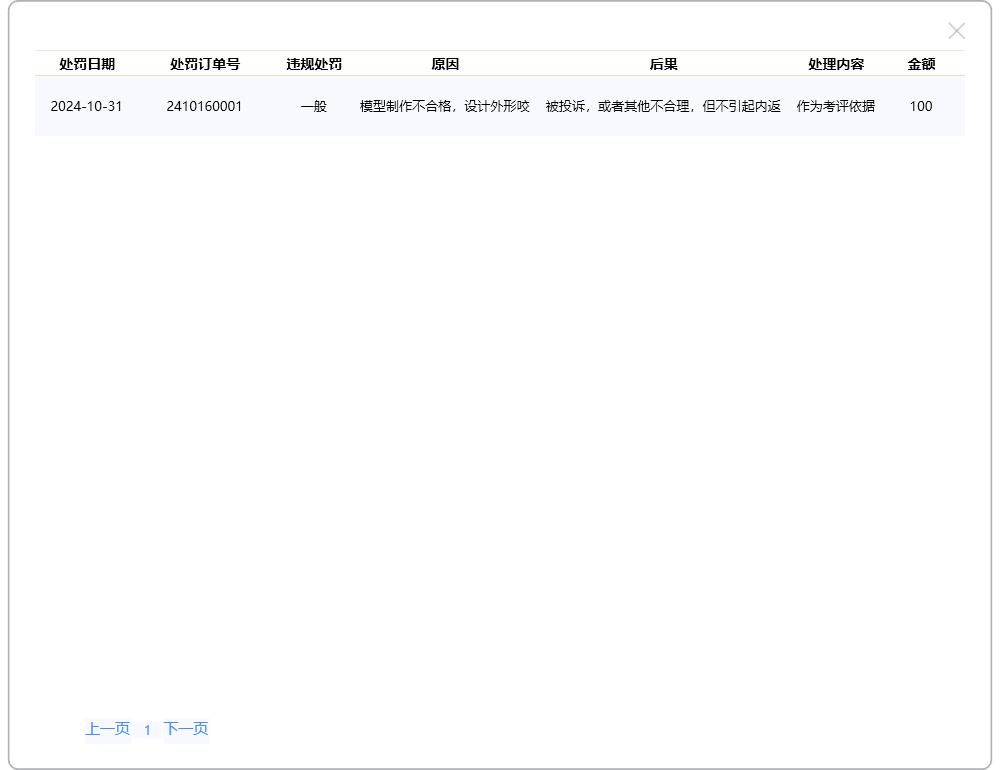
双击罚单记录,查询罚单详情,包括罚单证据图片:
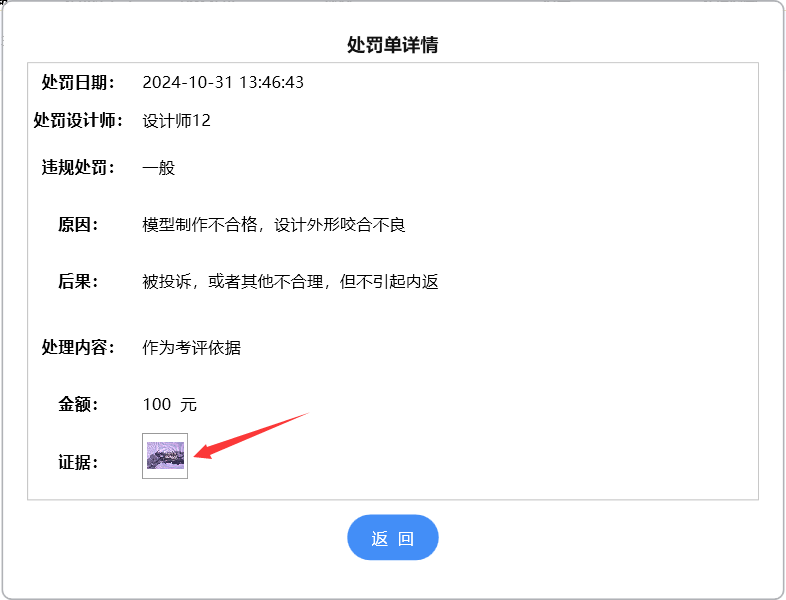
双击罚单证据图片,查阅图片明细,可下载图片:

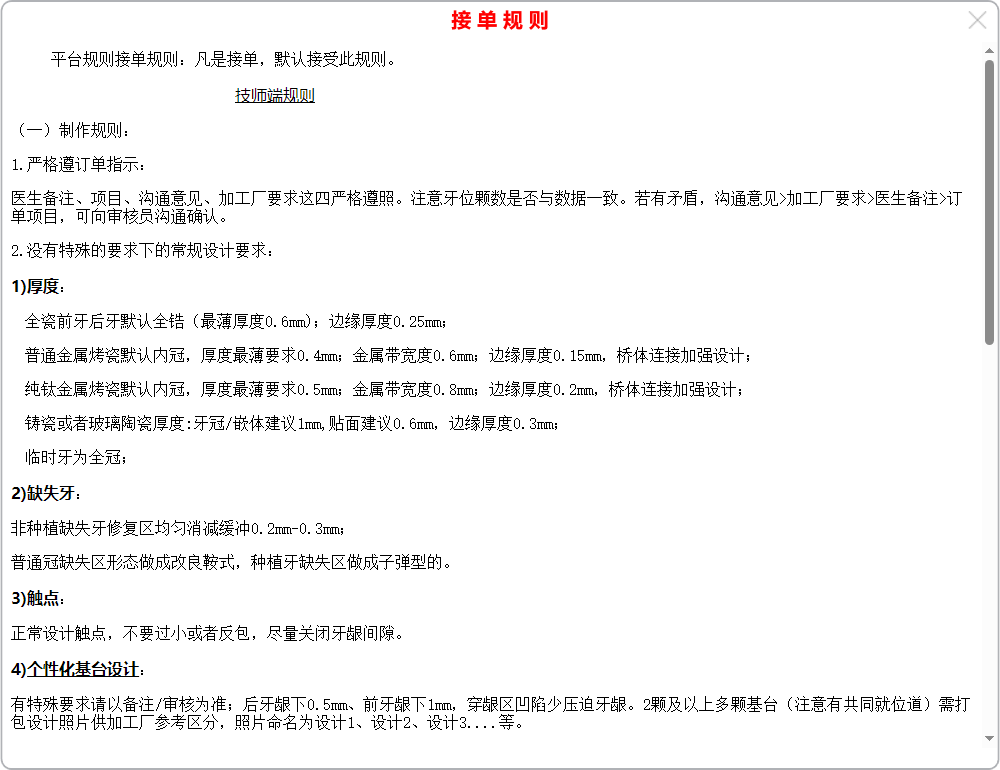
8、接单规则
点击【接单规则】图标,阅读详细的设计师接单规则: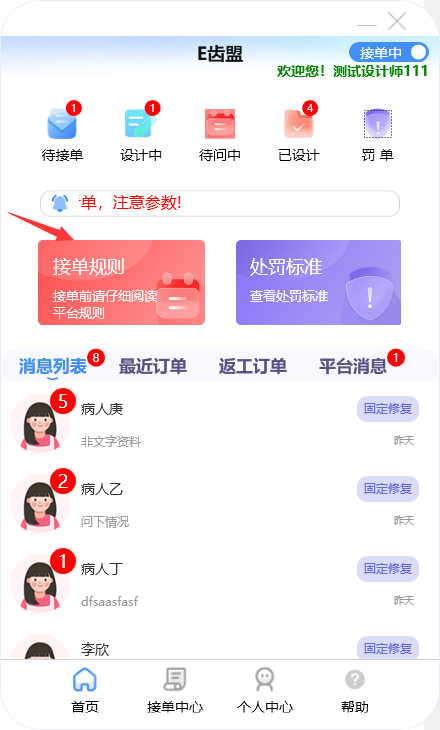
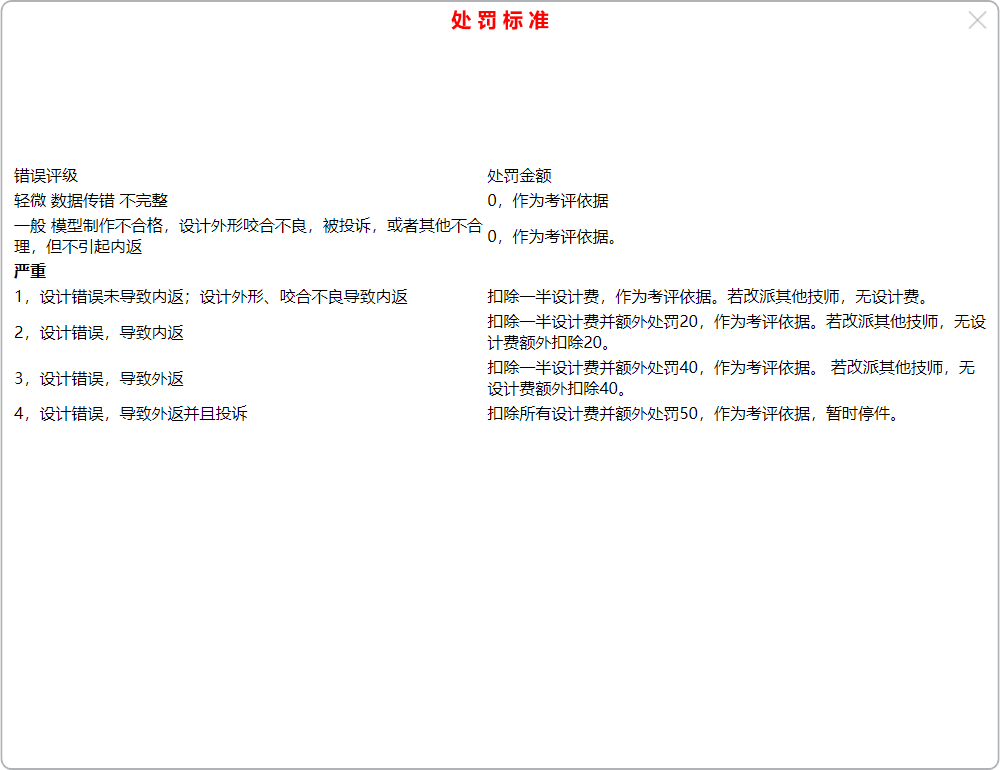
9、处罚标准
点击【处罚标准】图标,阅读详细的设计师处罚标准: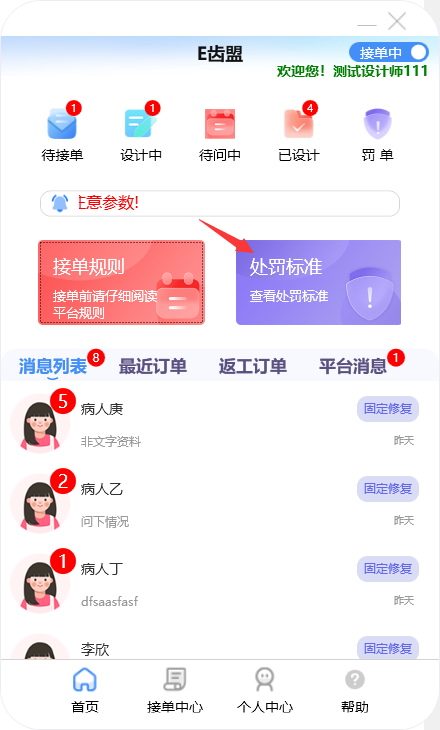
10、消息列表
点击【消息列表】,系统展现基本订单的在线沟通消息: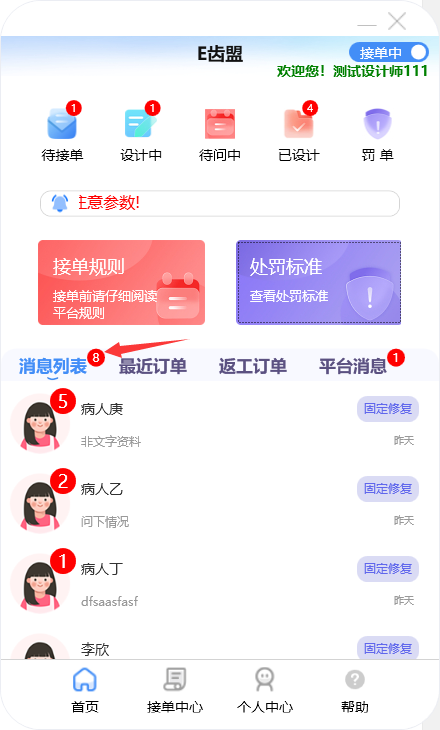
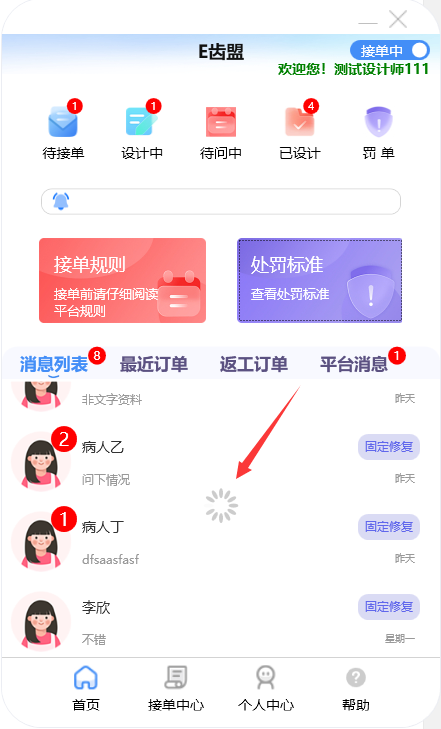
在消息列表中,鼠标往下滚动,系统自动刷新显示更多:
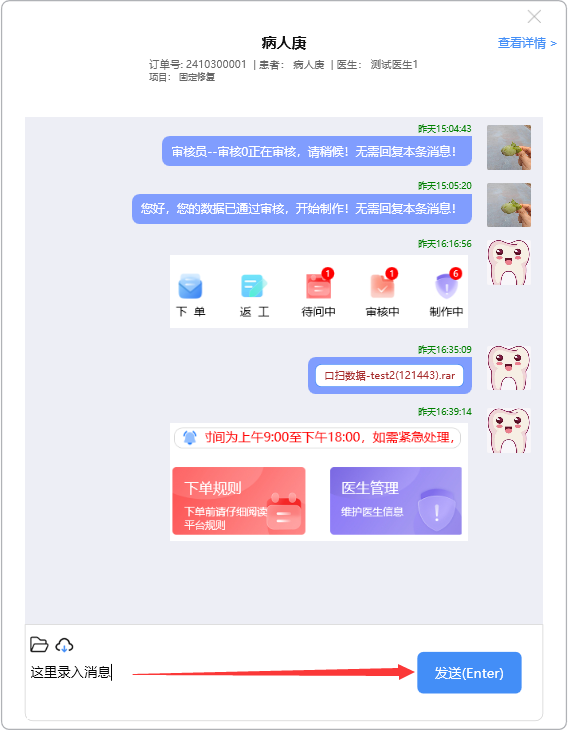
点开需阅读的消息记录,录入需要沟通的消息,点击【发送(Enter)】,或按Enter键,将消息发出:
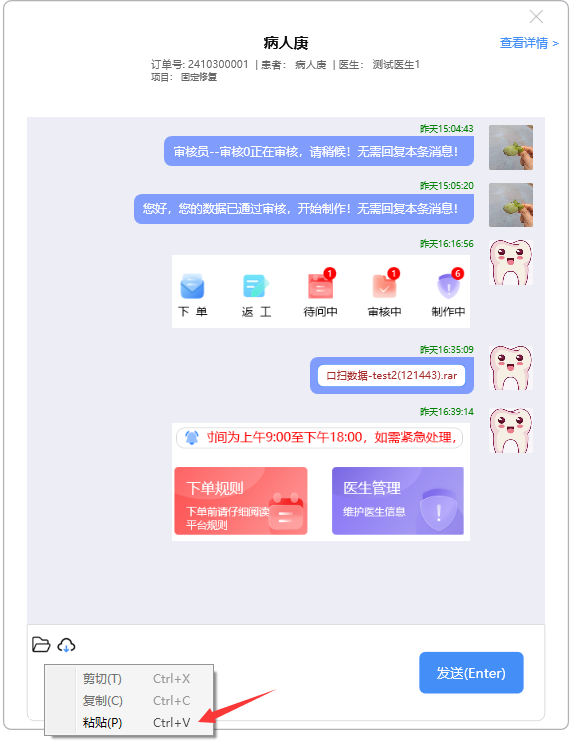
用系统工具截图后,右击录入消息框,点击粘贴,或者直接按CTRL+V粘贴,系统自动将图片上传至服务器:
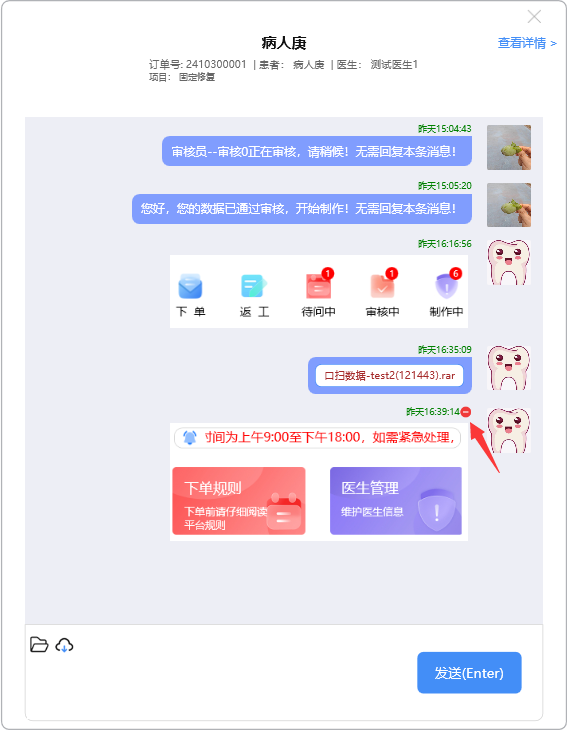
需撤回消息时,将鼠标移在需撤回的消息上,右上角便显示减号的红色图标,点击即可撤回:
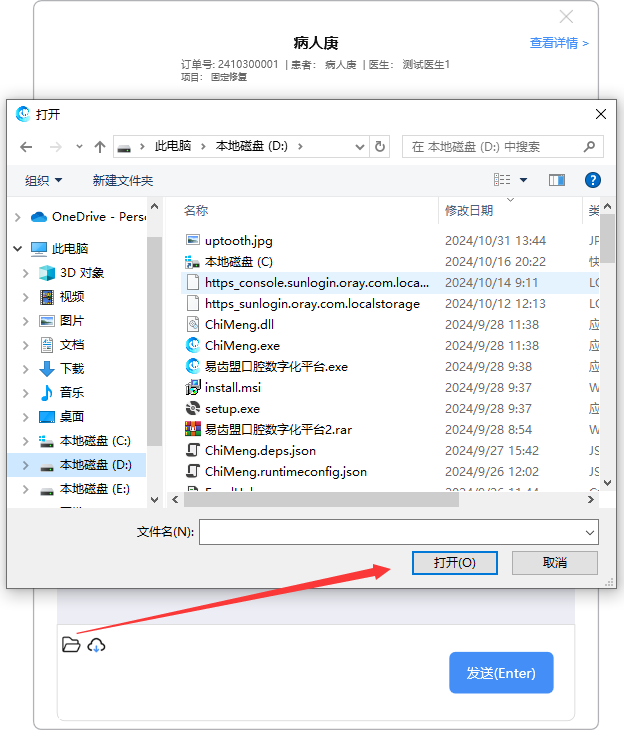
需上传附件时,点击【上传文件】图标:
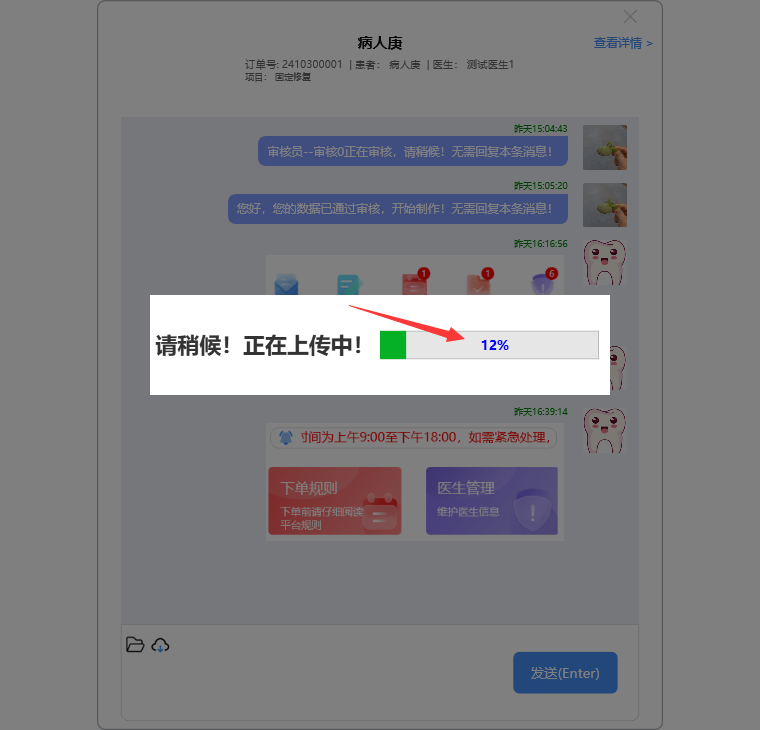
在上传过程中,双击进度条,可暂停上传并退出:
需下载附件时,直接点击附件即可;
需缩放调整下载单个图片附件时,直接双击该图片,系统进入图片预览界面;
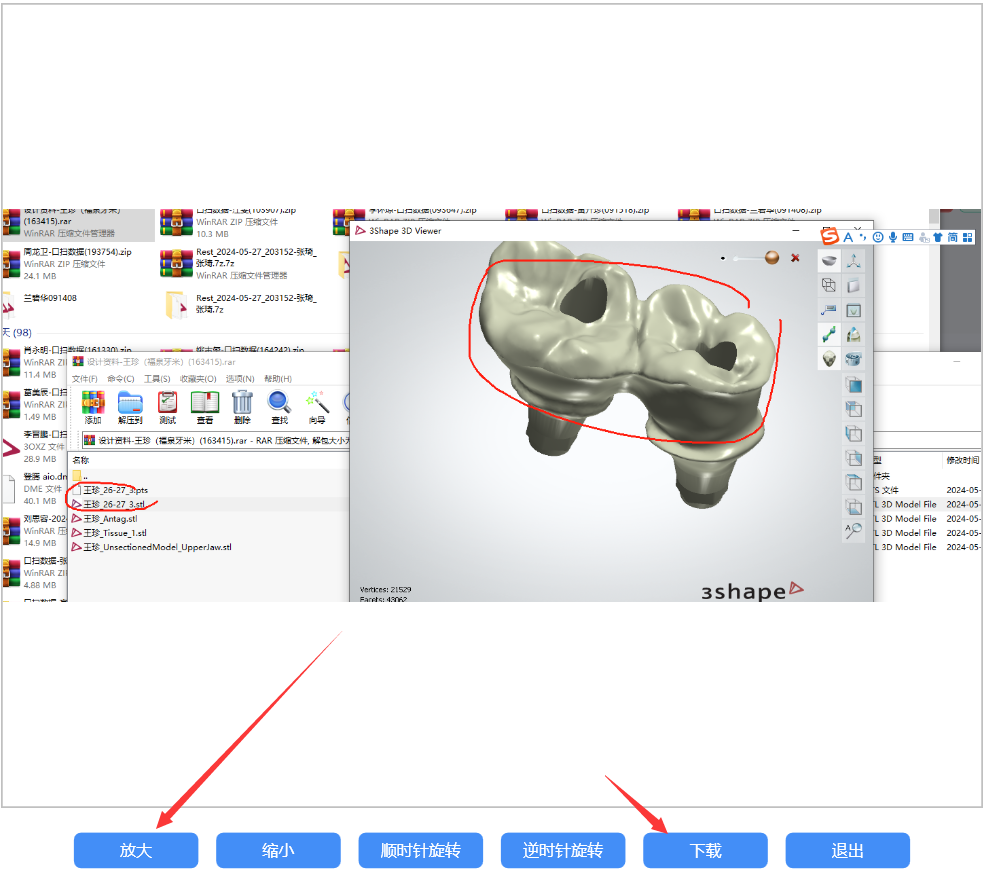
需一次批量下载多张图片时,先点击批量下载图标,启动下载功能,然后在需下载的图片上点击:
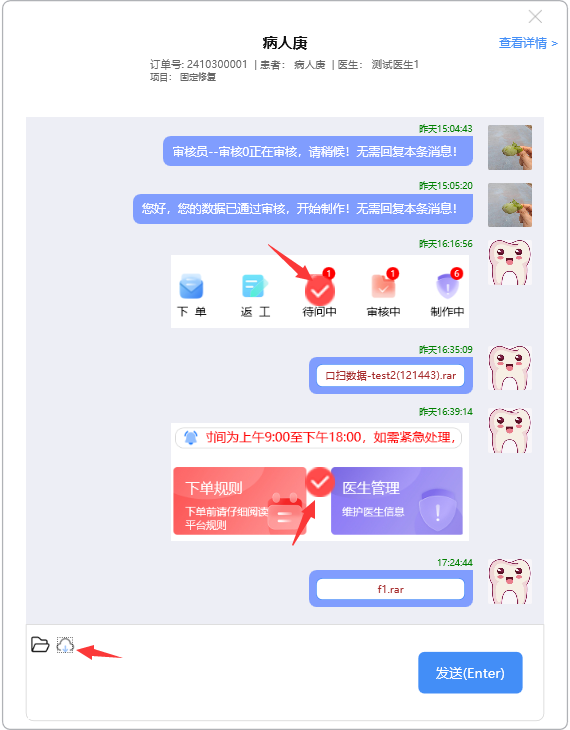
选择完需下载图片后,再次点击批量下载图标,则可下载打包好的图片集:
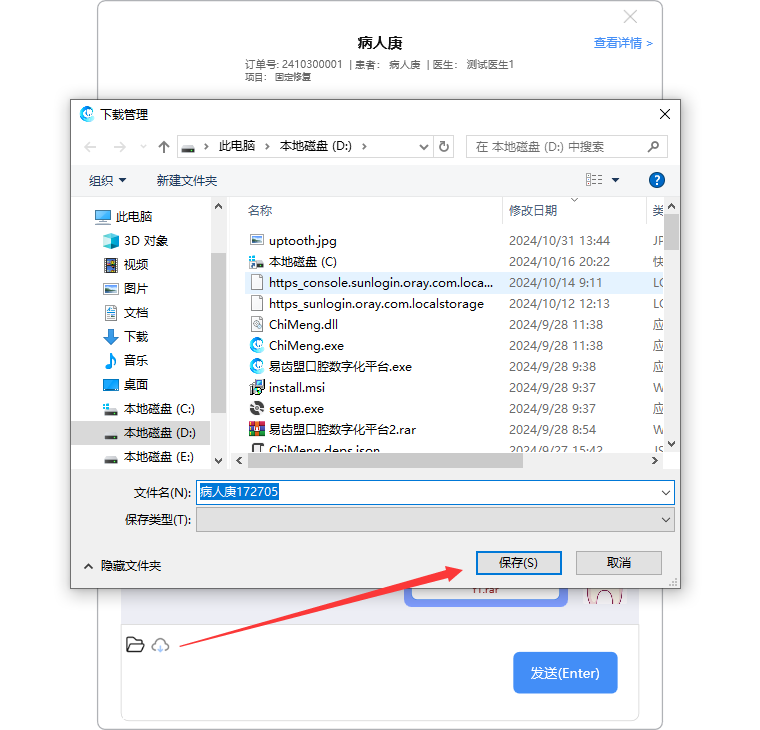
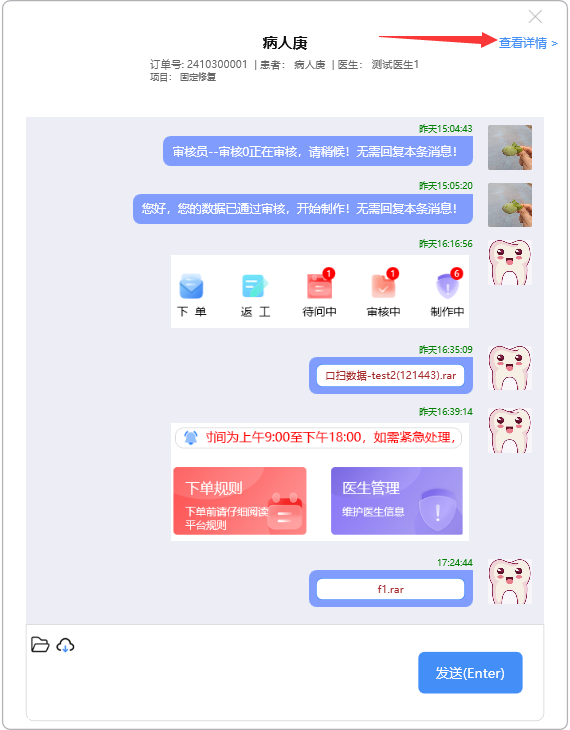
若需查询订单详情,点击【查看详情】链接:
11、最近订单
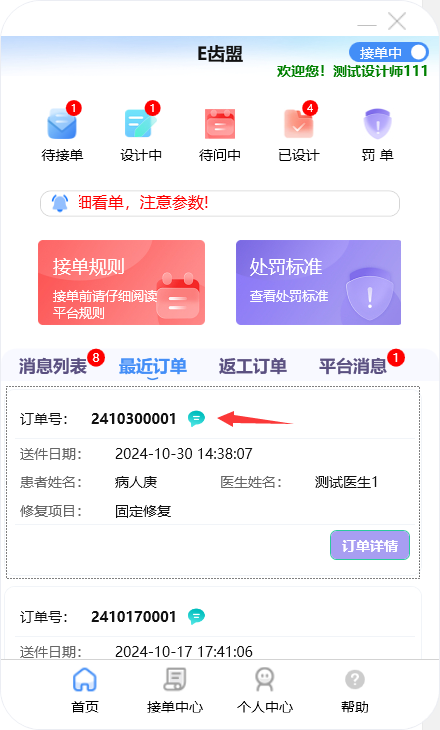
点击【最近订单】,系统按订单时间降序排列展现所有订单: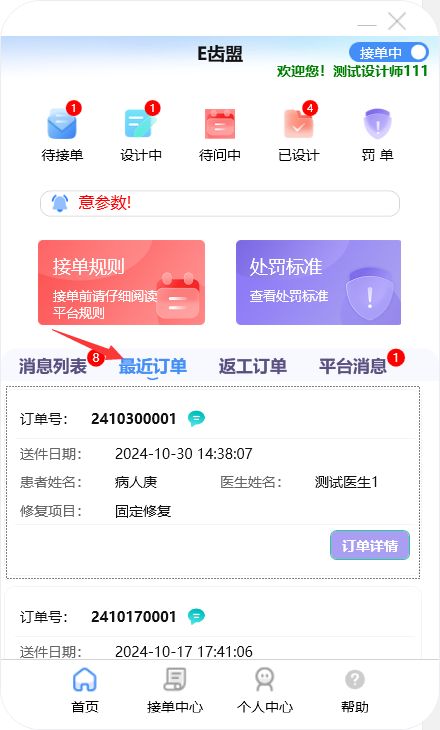
在最近订单中,鼠标往下滚动,系统自动刷新显示更多:
若需查询订单详情,点击【订单详情】按钮:

若需进行实时沟通,点击在线沟通图标:
12、返工订单
点击【返工订单】,系统按订单时间降序排列展现返工订单: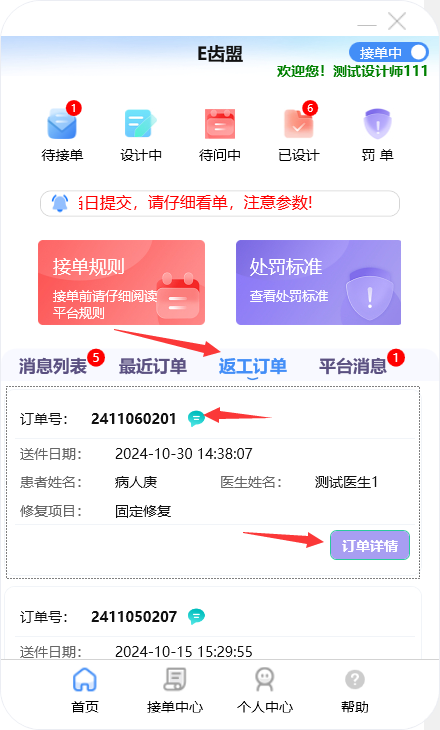
在返工订单中,鼠标往下滚动,系统自动刷新显示更多:
若需进行实时沟通,点击在线沟通图标:
若需查询订单详情,点击【订单详情】按钮:
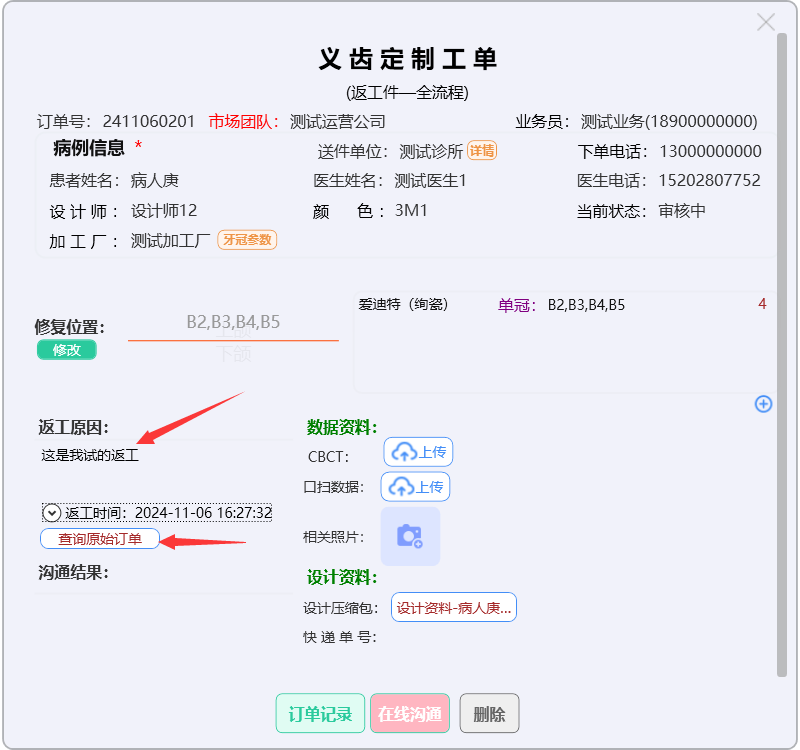
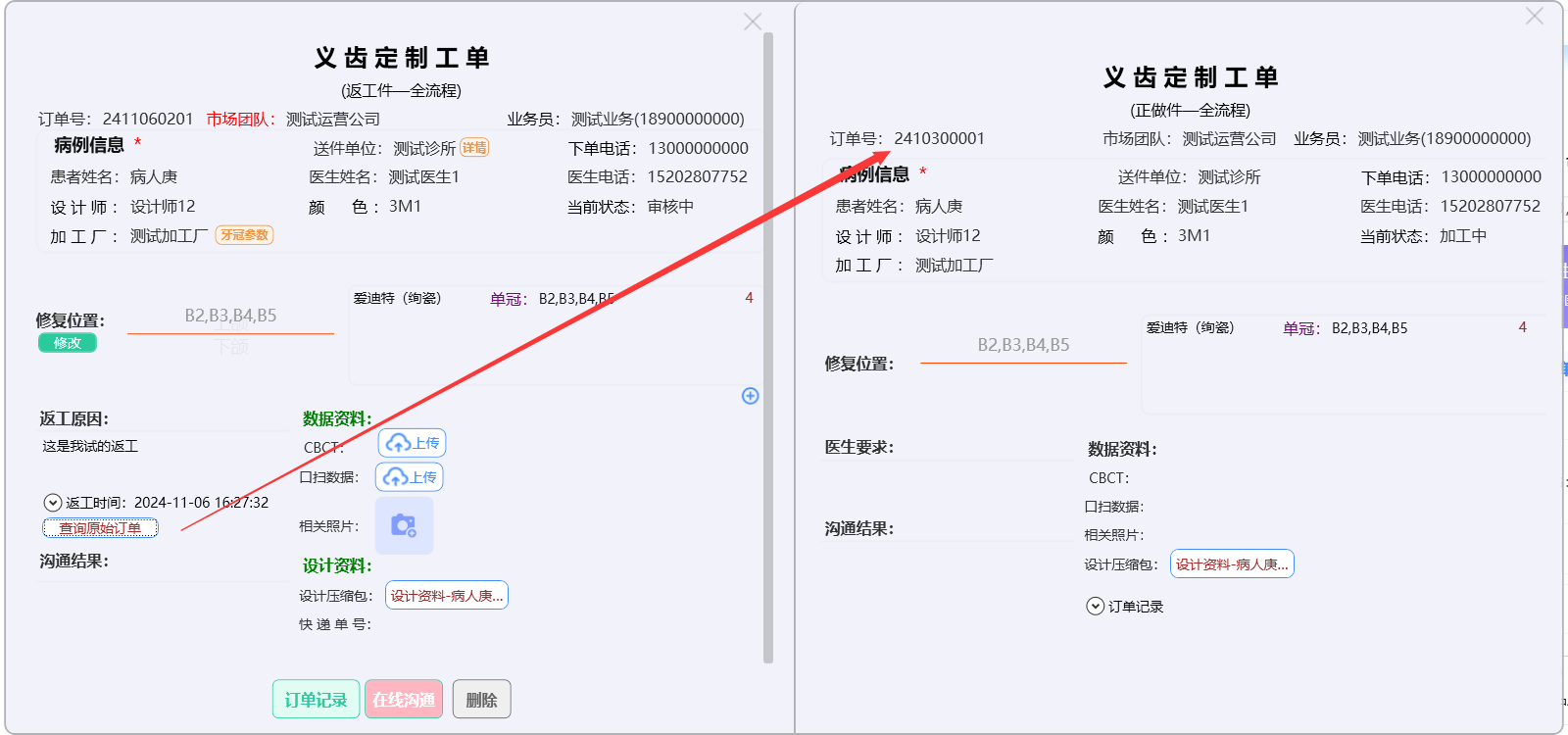
点击【查询原始订单】按钮,右方显示原始订单详情:
13、平台消息
点击【平台消息】,系统展现与平台中心的沟通消息: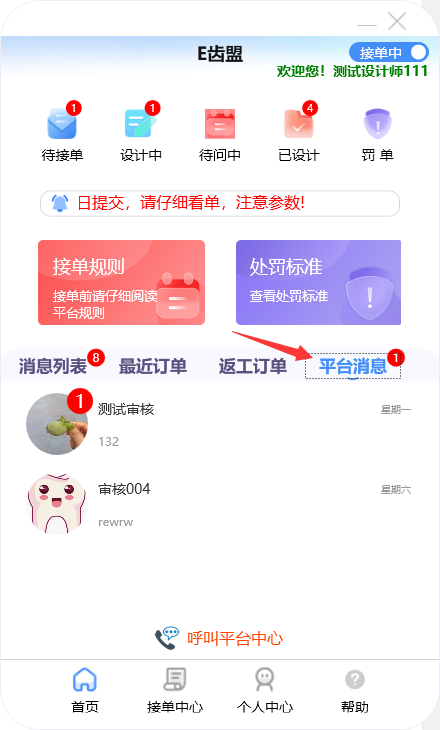
在平台消息中,鼠标往下滚动,系统自动刷新显示更多:
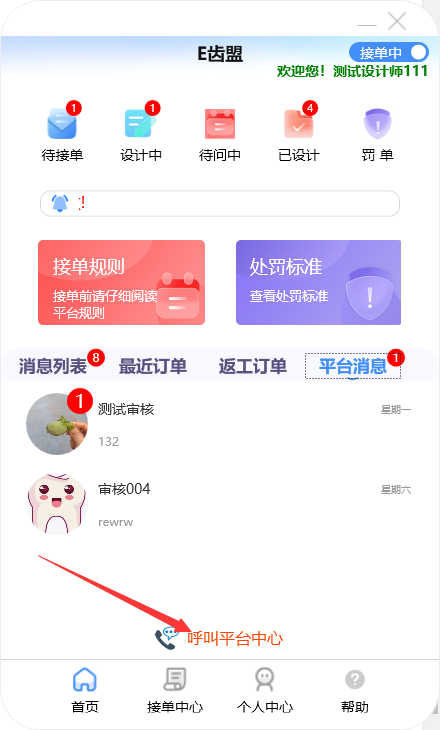
若需与平台中心值班老师沟通,点击【呼叫平台中心】链接:
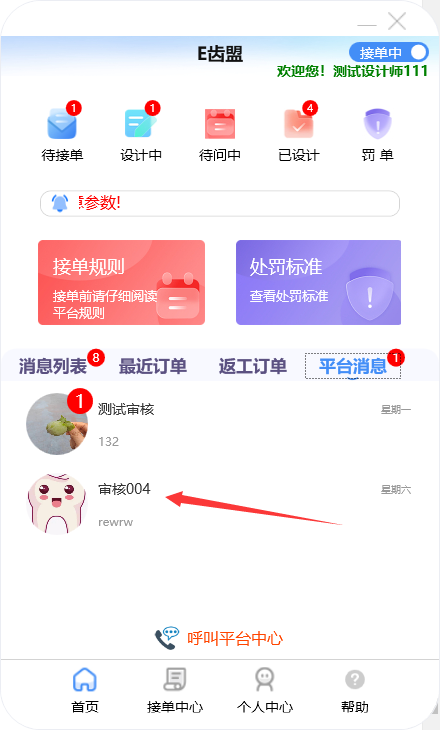
若需与前期的平台值班老师进行实时沟通,点击相应的消息记录:
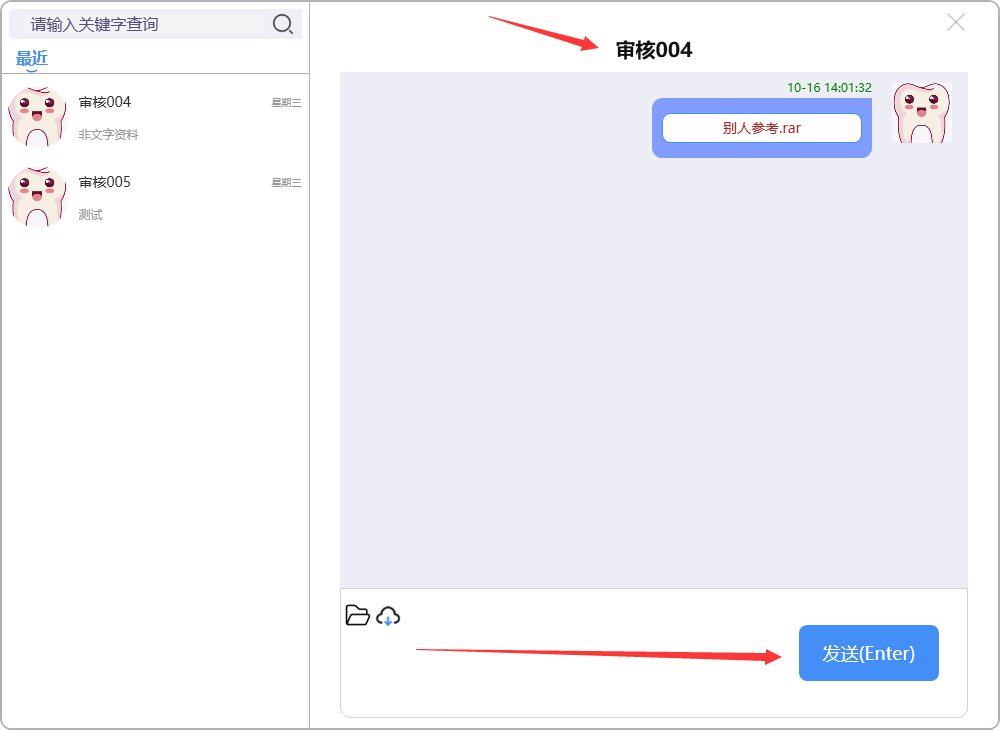
系统进入与平台中心的沟通界面,沟通的操作方法请参阅消息列表的操作方法:
14、接单中心
点击【接单中心】图标,进入全部接单列表: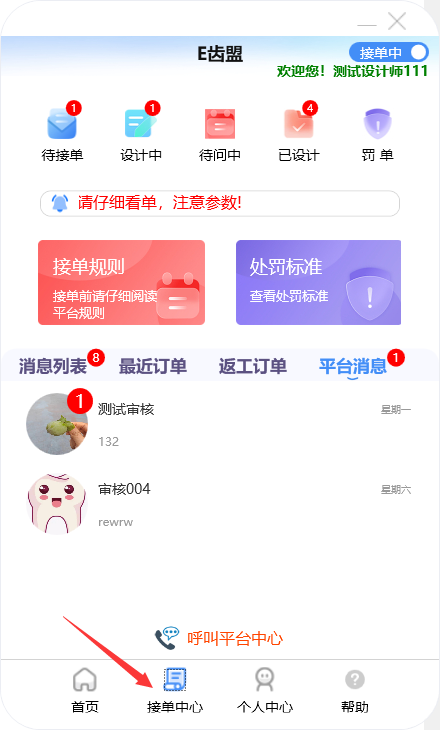
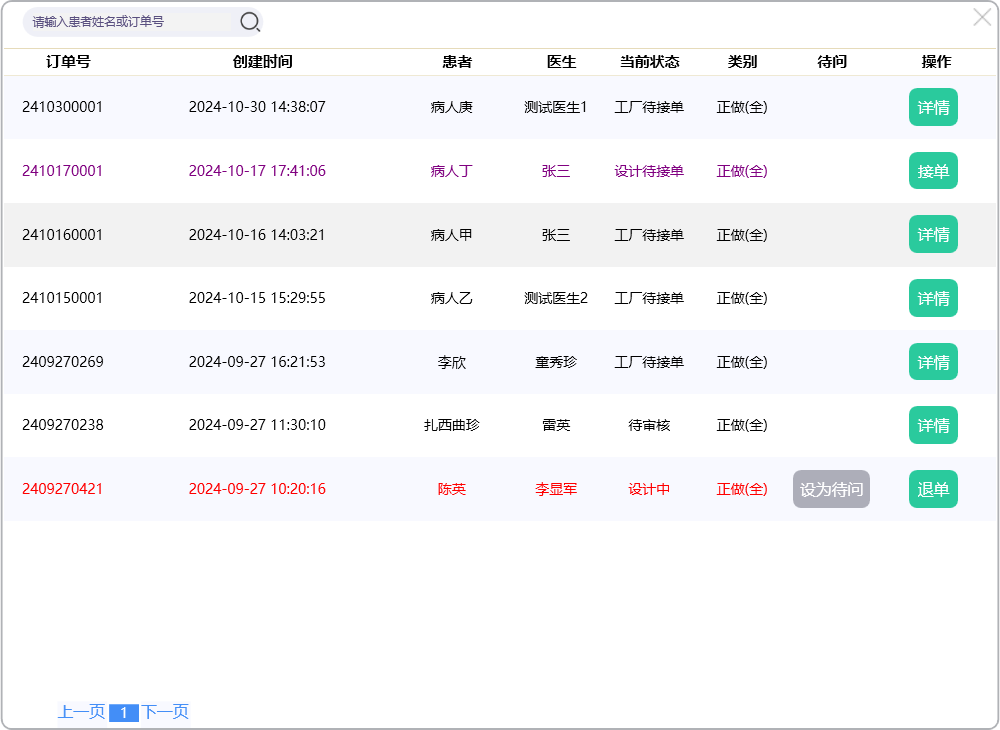
若需查询订单详情,点击【详情】按钮或双击记录。
15、个人中心
点击【个人中心】图标: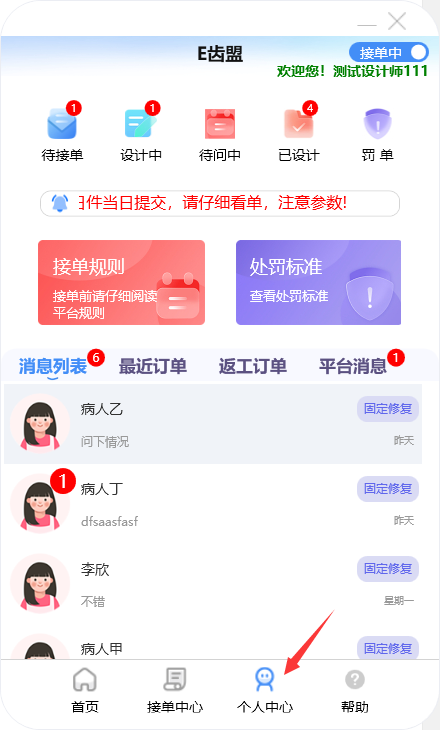
进入个人中心设置页面,可以进行用户设置、密码修改及我的擅长操作:
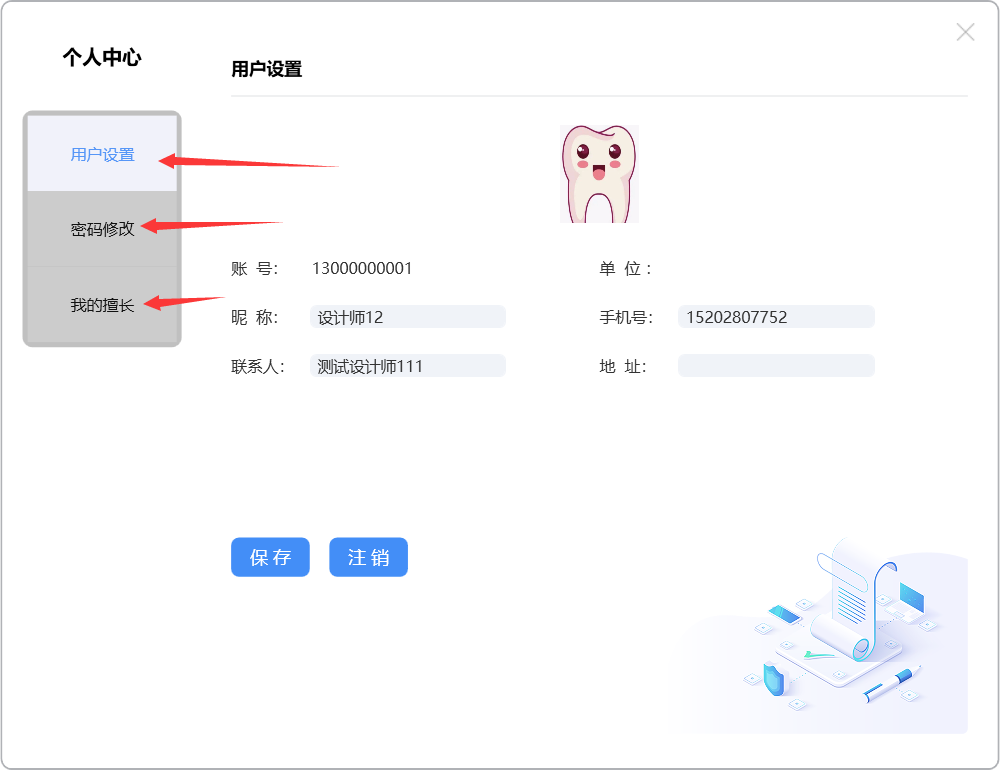
15.1、用户设置
点击【用户设置】点击头像,可以更换自己的头像,修改完毕后点击【保存】按钮
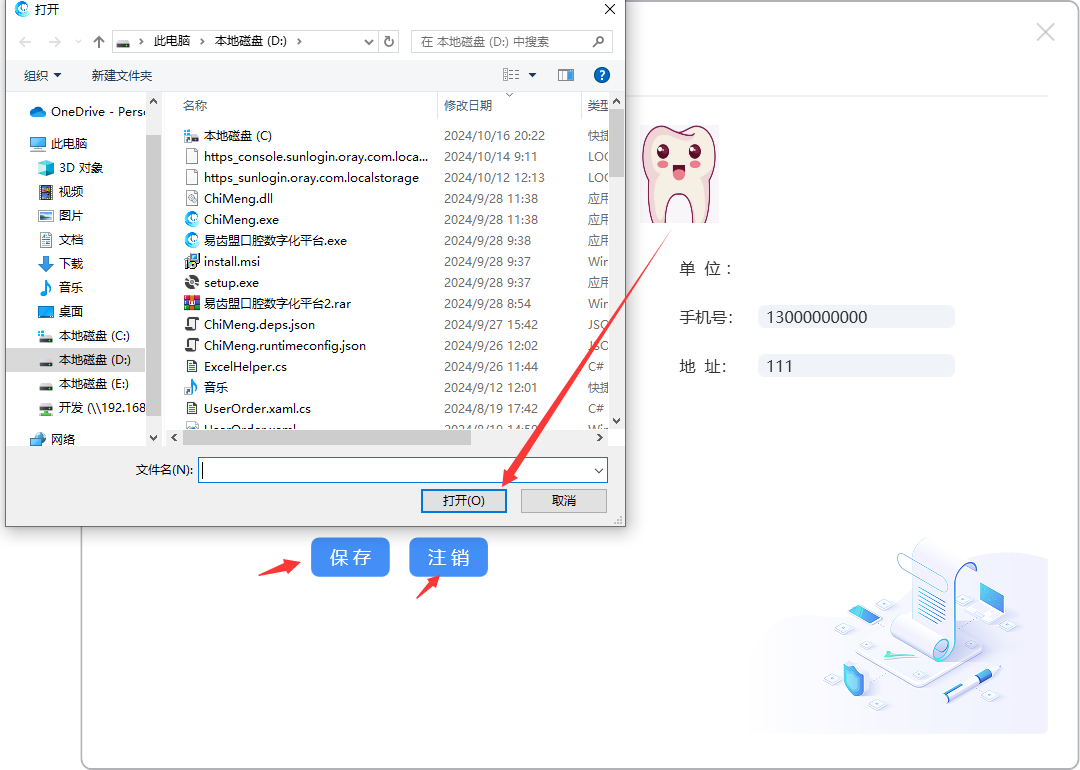
若需要更换登录帐号,点击【注销】按钮
15.2、密码修改
点击【密码修改】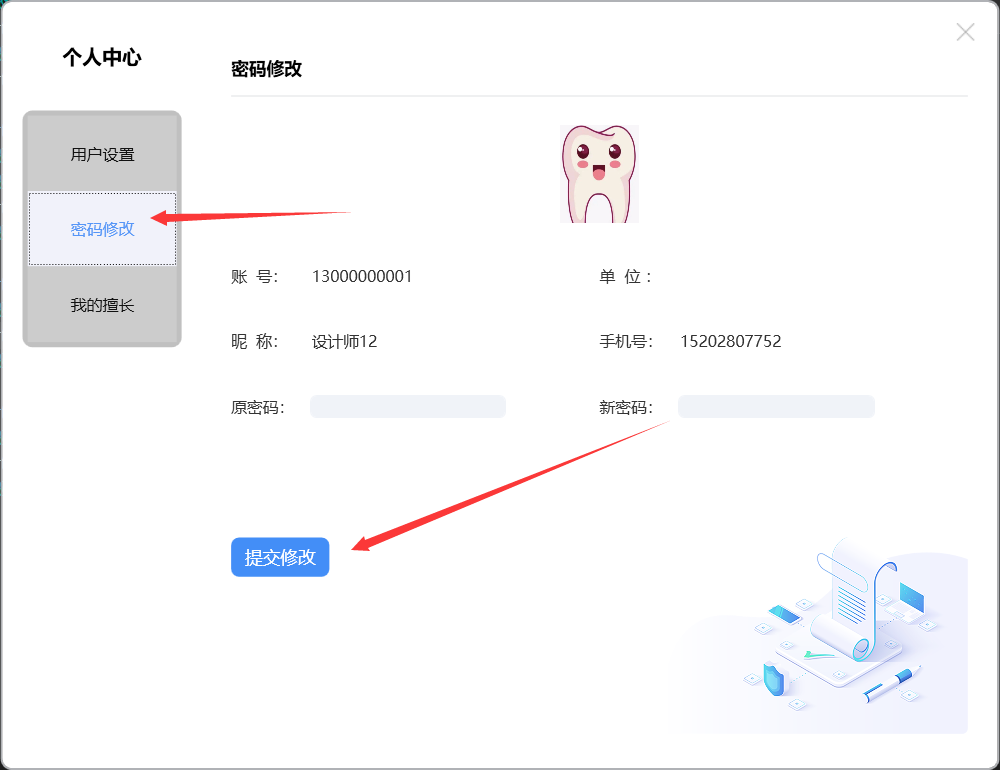
录入原密码及新密码,确保一致后点击【提交修改】按钮生效。
15.3、我的擅长
点击【我的擅长】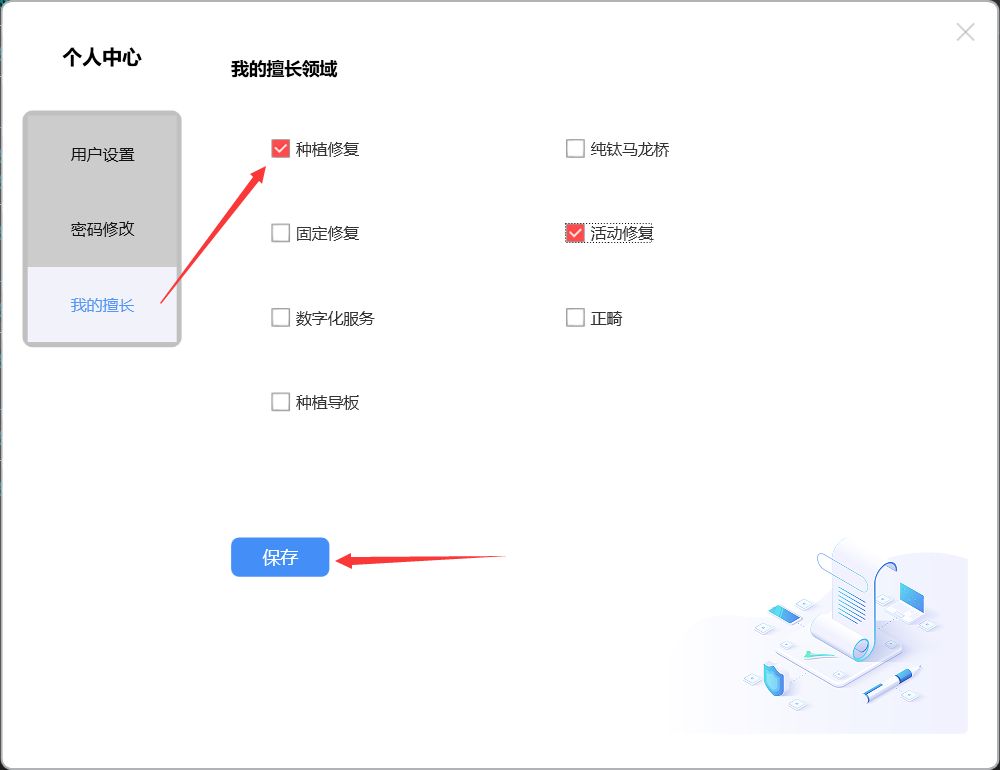
勾选擅长领域,点击【保存】按钮生效。